

В VirtualBox подключаем физический диск или флэшку (2 способа)
Как в VirtualBox подключить физический жесткий диск или USB-флэшку/диск как виртуальный носитель? Довольно просто. Есть пару способов.
Первый способ (сложный).
1. С помощью выполнения команды в командной строчке. В Windows 7 и выше нам нужно узнать DeviceID физического диска который собираемся подключить в VirtualBox.
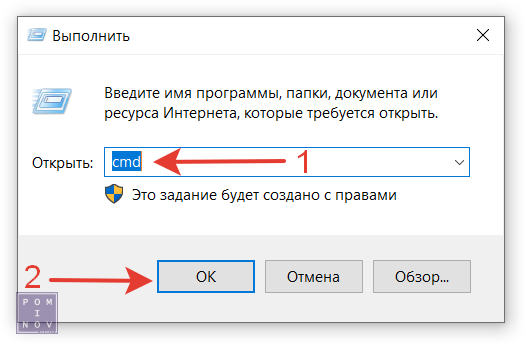
Нажимаем «Пуск», нажимаем на «Выполнить…» и вводим «cmd» и жмем «OK».
Откроется окно.
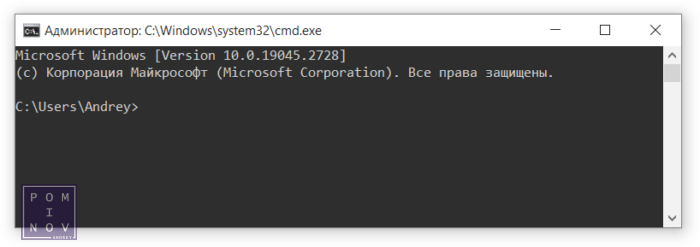
В открывшемся окне вводится команда:
И жмем на клавиатуре Enter.
После выполнения команды, если все успешно, будет выведен список жестких дисков и USB-флэшек/дисков:
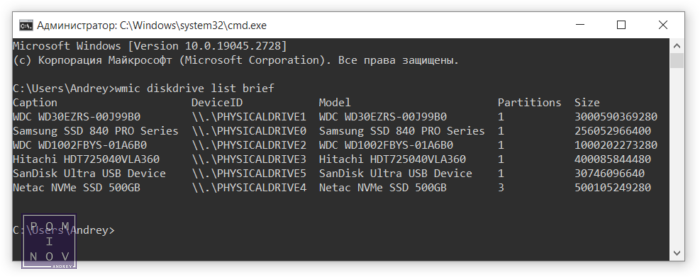
Смотрим колонку DeviceID и запоминаем/копируем нужный нам параметр. Например: \\.\PHYSICALDRIVE1
Далее там же вводится команда (в кавычках указан путь по-умолчанию где установлен VirtualBox, второй путь и имя файла, где сохранять, можно указать любое без пробелов):
«C:\Program Files\Oracle\VirtualBox\VBoxManage.exe» internalcommands createrawvmdk -filename C:\disk1.vmdk -rawdisk \\.\PHYSICALDRIVE1
И жмем на клавиатуре Enter.
После выполнения команды, если все успешно будет сообщение «RAW host disk access VMDK file C:\disk1.vmdk created successfully.»
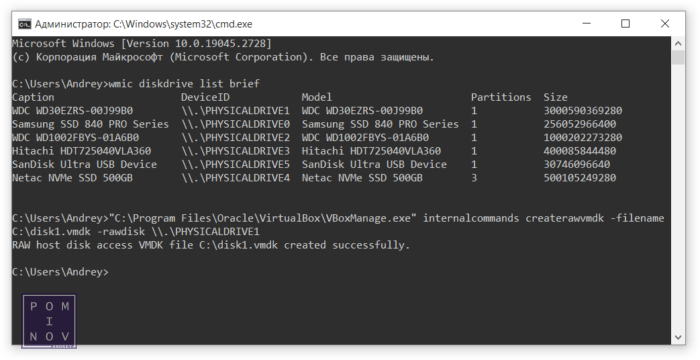
На диске С в корне будет создан файл disk1.vmdk размером около 0.5КБ.
2. Далее на примере Oracle VM VirtualBox 6.1.42 при создании новой виртуальной машины выбирайте «использовать существующий виртуальный жесткий диск» и нажать на иконку папки справа.
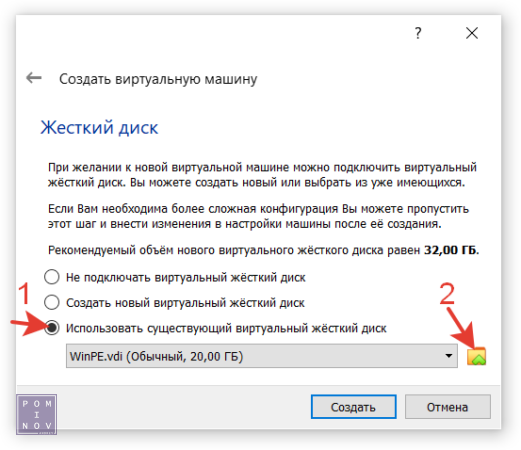
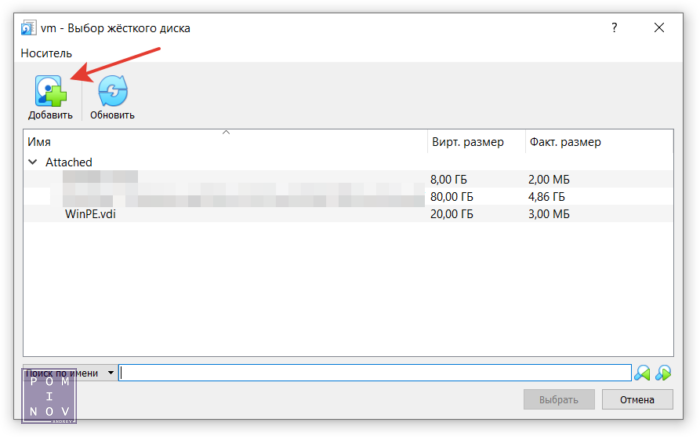
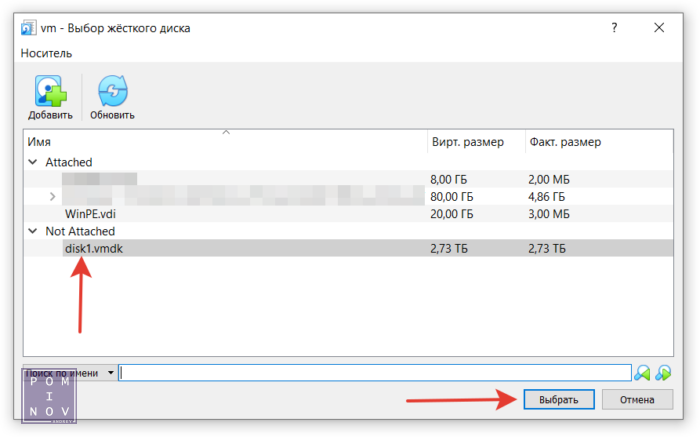
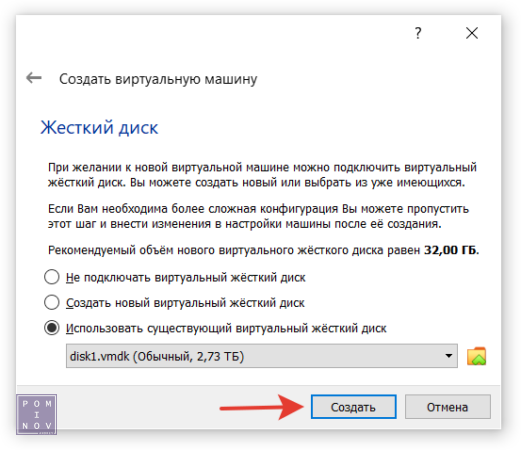
2.1. Если виртуальная машина уже создана ранее, то в настройках машины в разделе Носители подключаем к контроллеру SATA созданный ранее файл disk1.vmdk как жесткий диск.
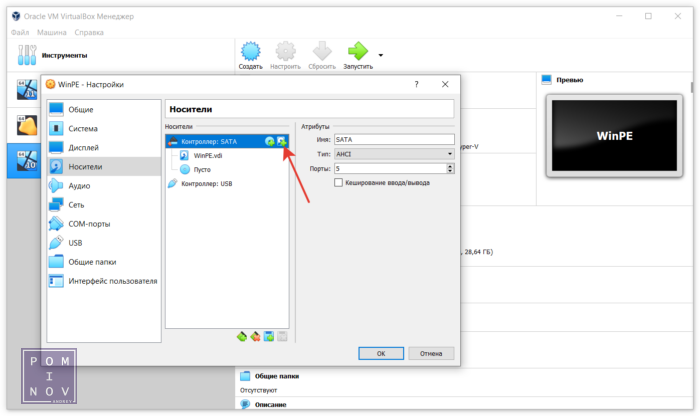
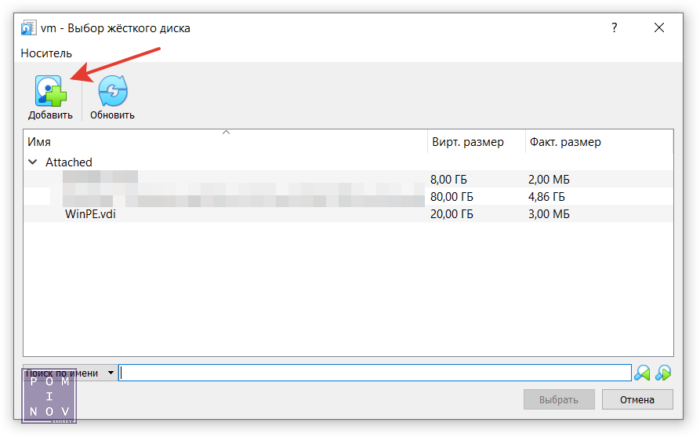
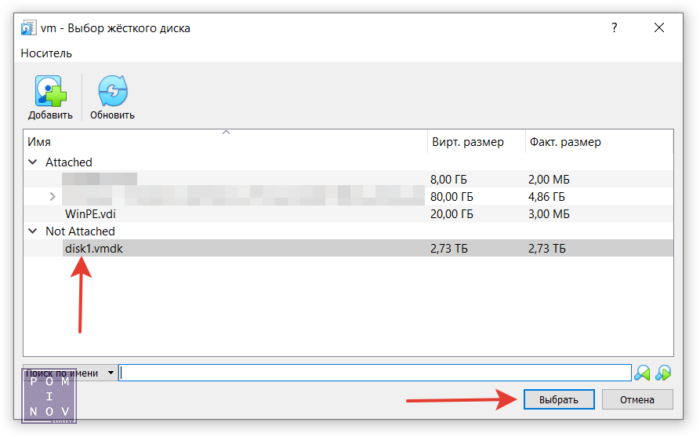
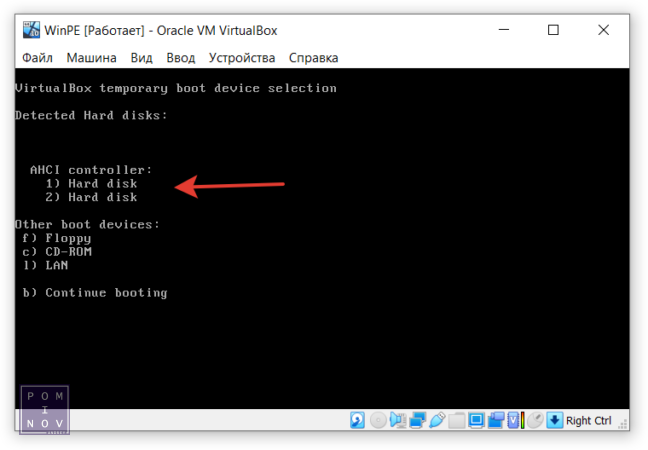
3. При запуске виртуальной машины нажимаем F12 и выбираем соответствующий номер диска (в зависимости от позиции в списке Носители).
Второй способ (простой).
С помощью программы VBoxVDC (скачать). Скачиваем, распаковываем и запускаем. Выбираем в списке нужный диск и жмем кнопку «Create Virtual Drive». Выбираем куда сохранить файл.
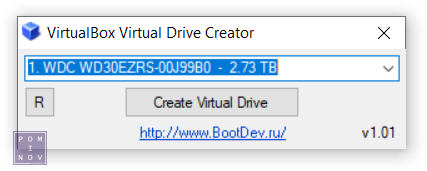
После этого подключаем созданный файл в VirtualBox подобно как в первом способе начиная с пункта 2.